查询
FastCrud支持多种形式的复合式查询,按照呈现方式不同,我将其分为以下几种:
- 简筛
- 动筛
- 快筛
- 存筛
简筛
“简筛”是“简单筛选”的缩写。在页面呈现上,组件渲染区域很小很简单,所以称之为“简筛”
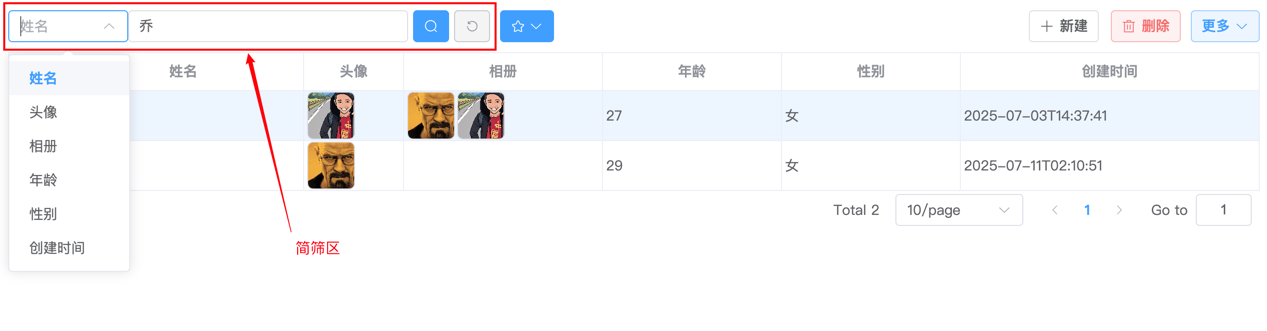
默认情况下,所有属性表格列,都可在简筛区的属性下拉中出现,用户可针对指定字段进行筛选过滤。
FastCrud会自动根据列组件(FastTableColumn*),渲染筛选组件。
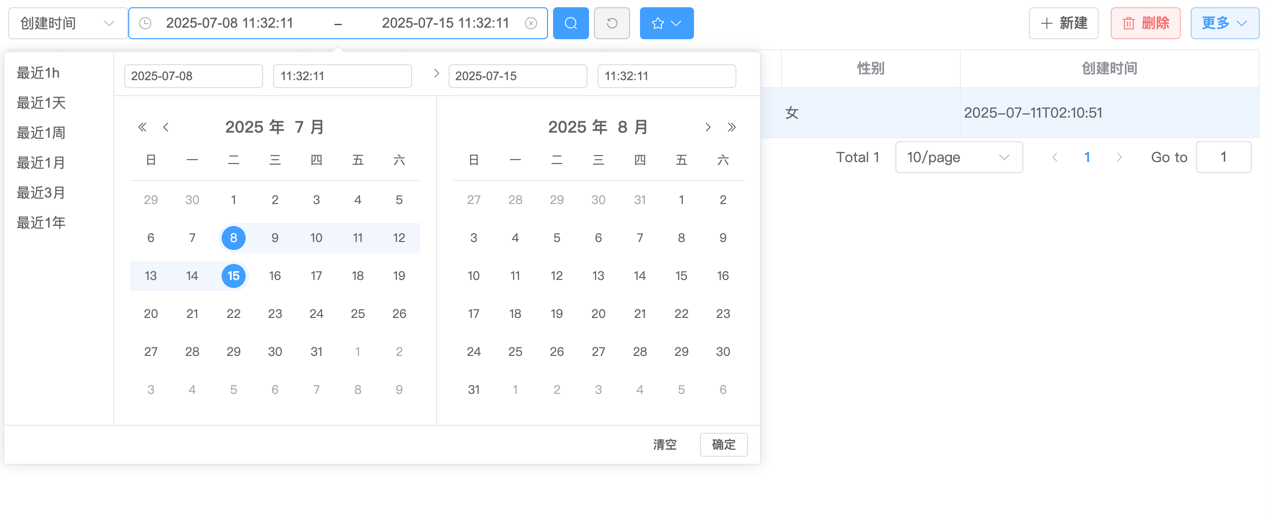
例如针对"创建时间"(列组件使用的是FastTableColumnDatePicker), 则FastCrud会自动渲染DatePicker时间区间组件:
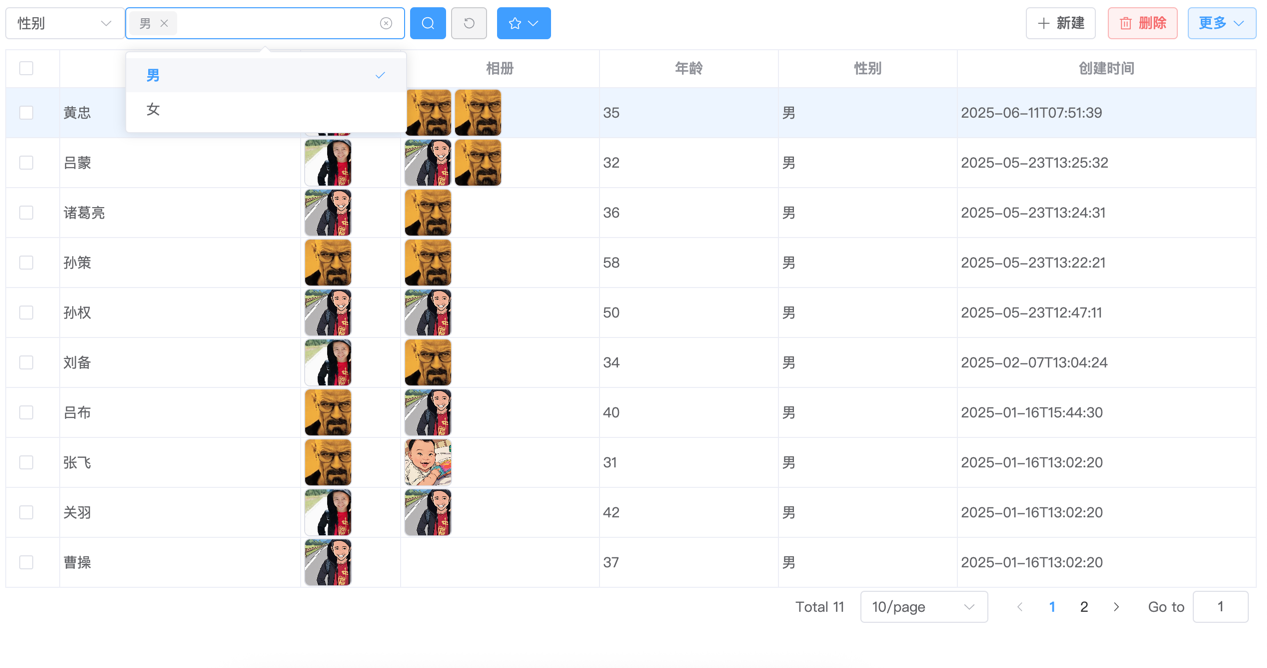
针对“性别”字段(列组件使用的是FastTableColumnSelect),则FastCrud会自动渲染下拉组件:
其它相应列同理。
对于一些简单的数据表,“简筛”功能基本能满足需求,还能保持页面的“美观”与“简洁“。
TIP
但简筛局限性很明显,考虑以下情况:
- 当需要同时筛选【姓名】和【创建时间】区间时
- 筛选年龄大于18且小于50的记录
简筛同时只能针对一个属性进行过滤,上述显然无法满足。这时”动筛“就能发挥其作用。
动筛
”动筛“是”动态筛选“的缩写, 顾名思义, 筛选项是可以动态添加和删除的。通过点击表头列,激活动筛面板: 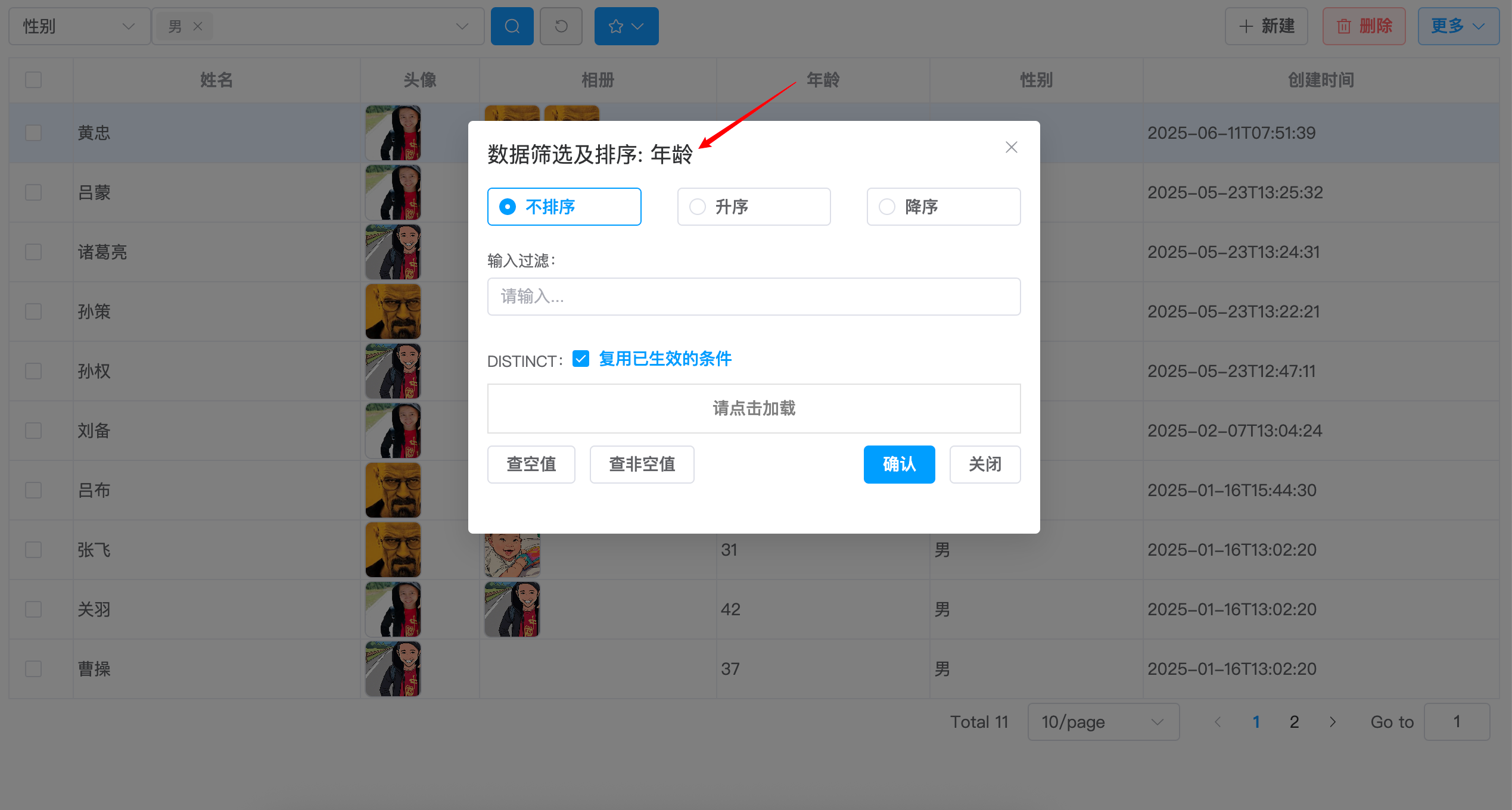
在动筛面板中,你可以针对当前字段设置排序、进行过滤筛选 以及空值查询/非空查询,此外还能查询数据库表中此字段的值( distinct去重)。
还可勾选distinct值,进行in条件筛选
输入过滤条件: 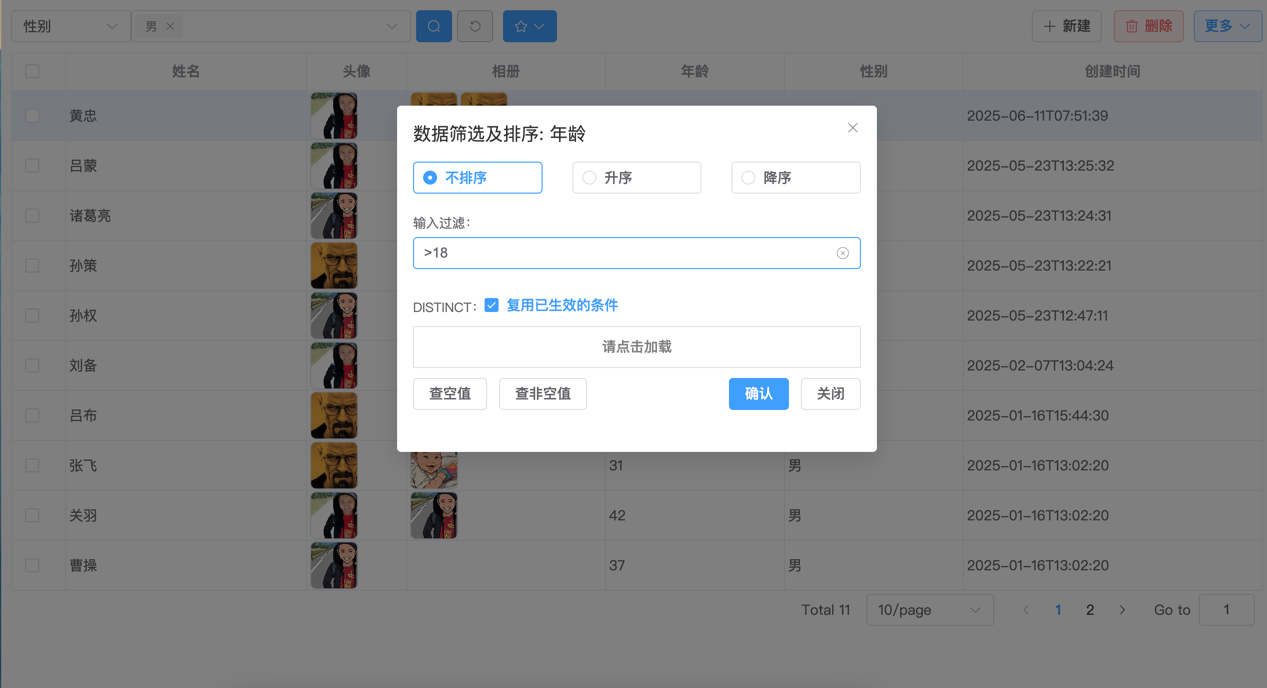
点击确认: 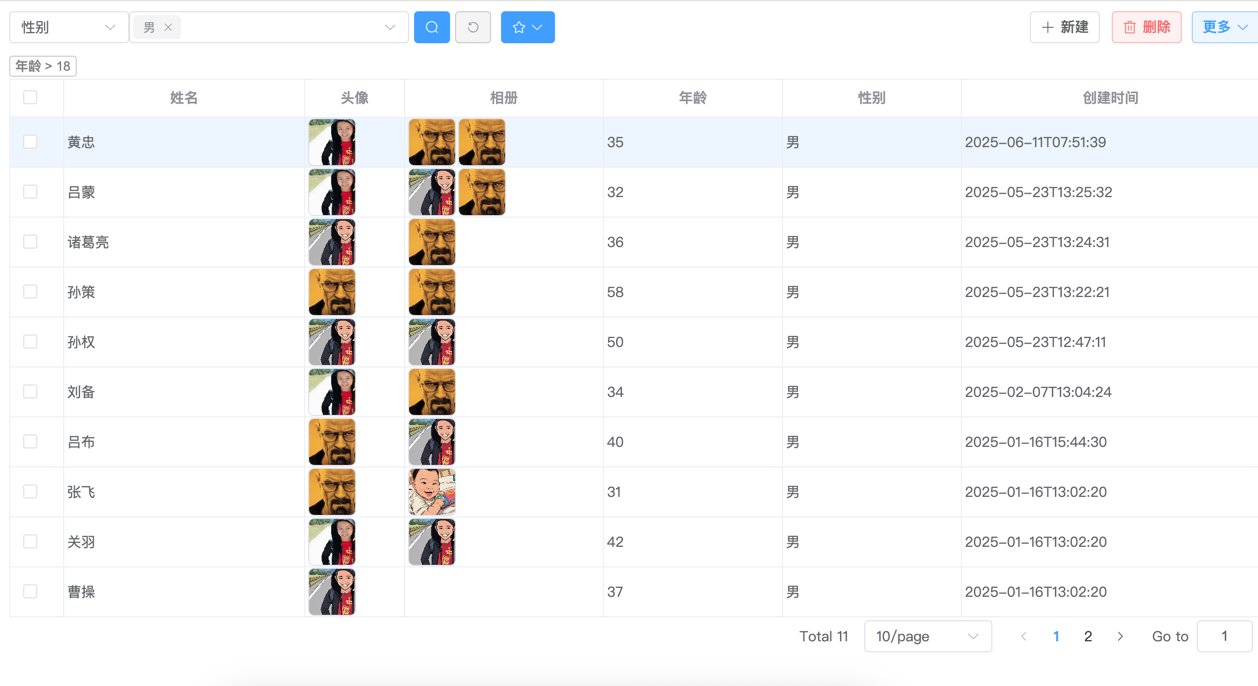
同理, 再追加一个<50的动筛项: 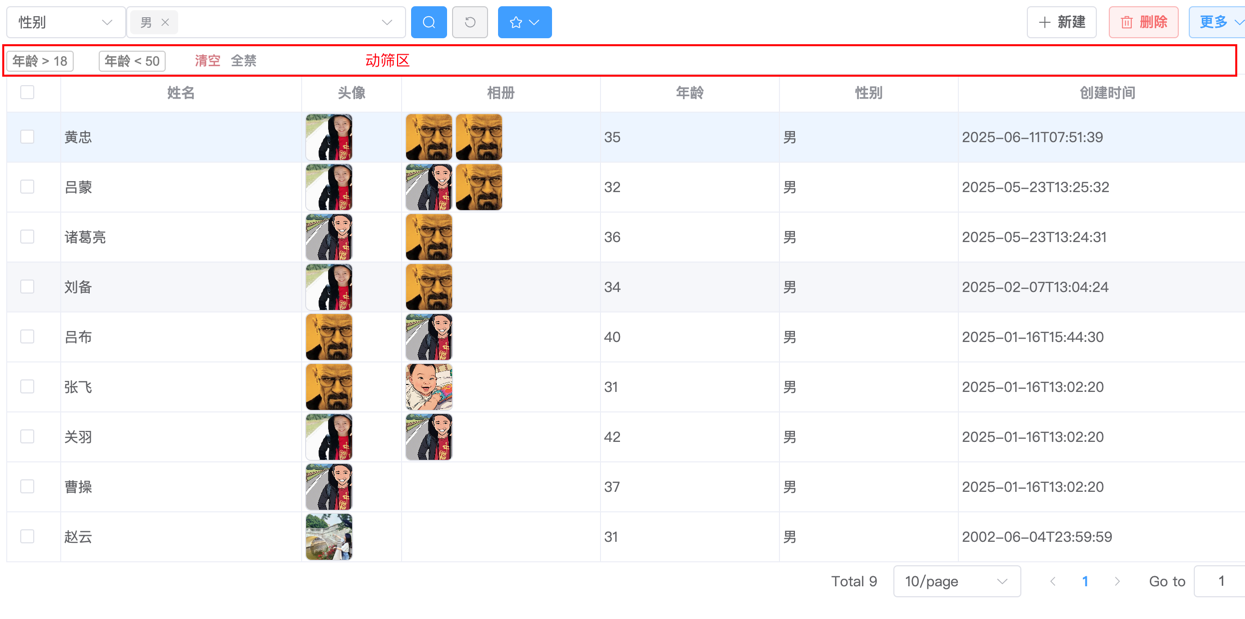
如此便实现了 18 < age < 50的筛选目标。
TIP
- 鼠标移动到动筛项上, 还可以针对动筛项进行二次编辑调整,并临时启/禁用。
- 筛选时输入框支持的语法小技巧见当前章节最后部分——筛选输入框之语法彩蛋
动筛功能强大且灵活,几乎可以满足绝大多数针对单字段的筛选需求。缺点是触达路径相对较长(有时我们希望用户能少点几次) 。这时就需要快筛配合。
快筛
“快筛”是“快速筛选”的缩写,顾名思义,就是非常快,筛选项直接呈现出来,无需像“简筛”那样切换要筛选的字段,更无需像“动筛”那样点多次。
快筛需要开发者声明某列支持快筛,通过给列组件添加quick-filter 实现:
<fast-table-column prop="name" label="姓名" :quick-filter="true"/>如此,FastCrud会自动在顶部直接呈现【姓名】的筛选输入项: 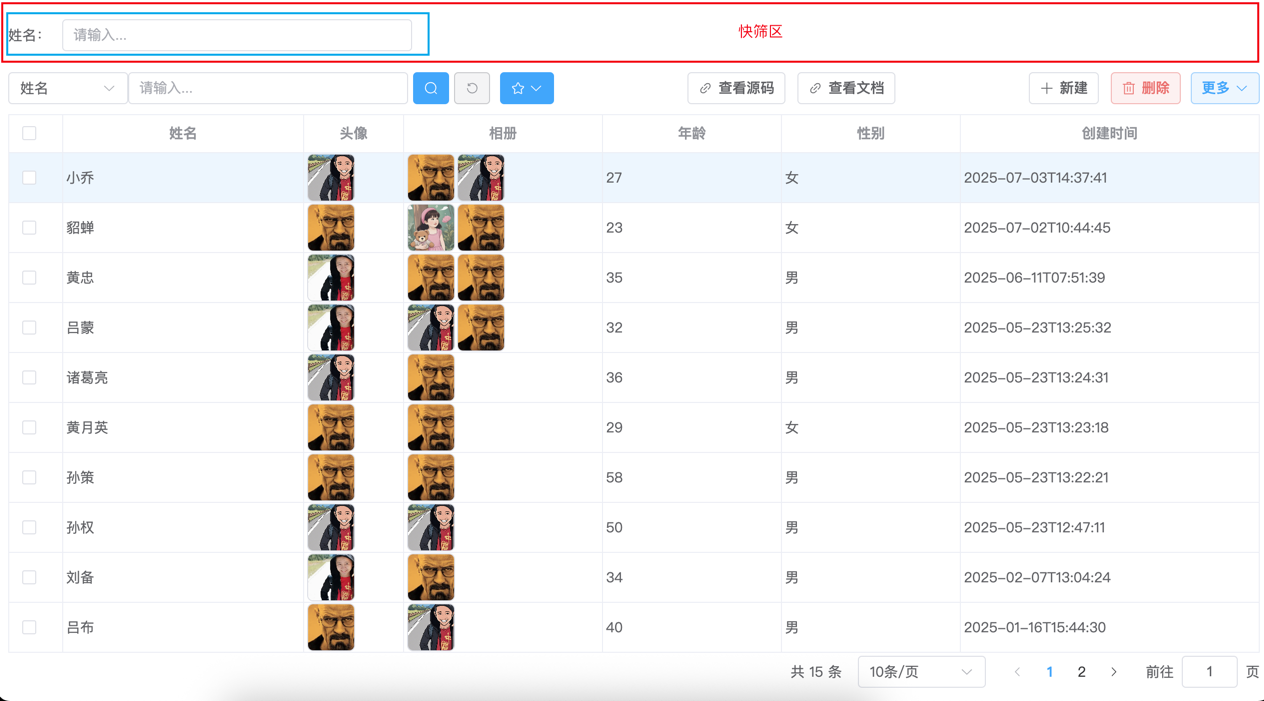
快筛功能跟一般常见的筛选功能交互形式相同,其最大缺点就是当筛选字段较多时,顶部的筛选面板就占了页面极大部分。
但有时,它仍不可或缺,尤其是当需要自定义筛选项时,例如:
- 一个输入框,同时根据【姓名】和【介绍】等多个字段进行筛选;
- 需要一个筛选项,跟当前列字段无关;
这时就需要开发者简单二开(具体内容详见FastTable章节)。
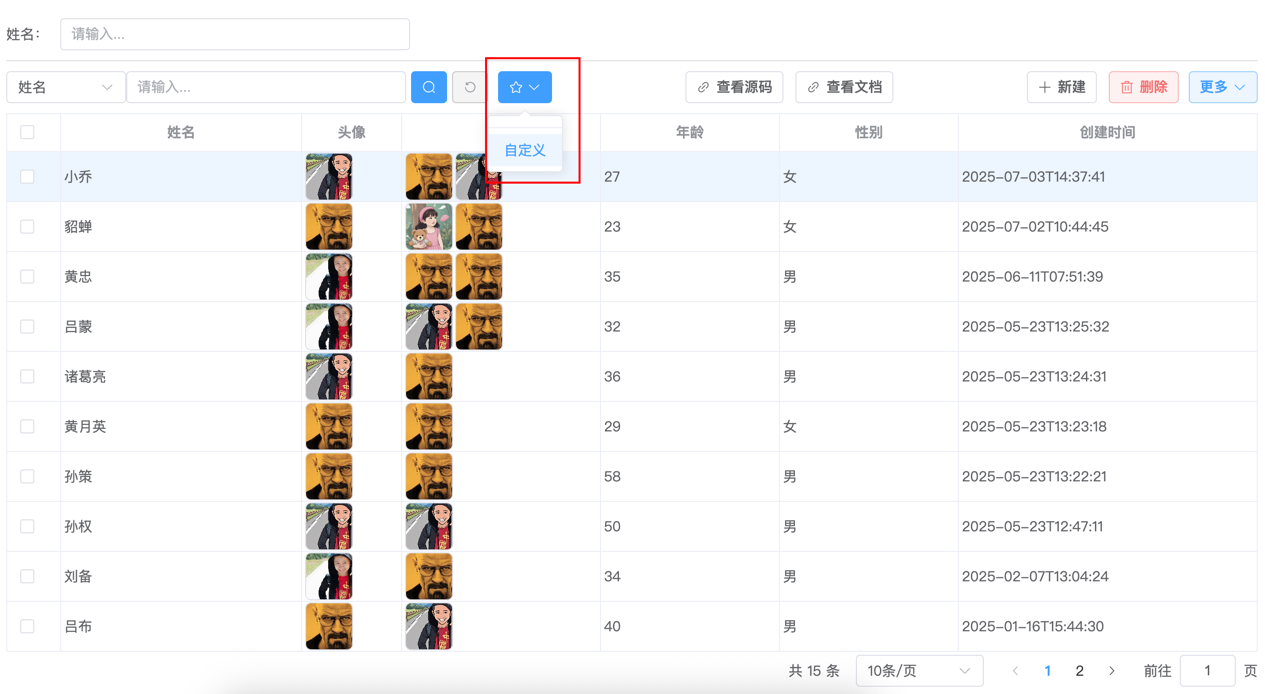
存筛
“存筛”是“已保存的筛选”的缩写。
有时,我们常常需要针对多个筛选项作为一个组合,这个组合有一个特定的业务含义。例如:业务上将年龄大于18岁的男同学 视为“壮丁”,业务常常需要查询所有“壮丁”,这个动作太频繁,频繁到每次要输入两个选项太麻烦,这时就可以利用“存筛”,将这两个筛选项( 包括值)归为一组, 存下来,命名为“壮丁” ,用户可直接选择“壮丁”,急速筛选出结果。
WARNING
存筛目前内置了根据创建时间的筛选(当天、当周、当月),需要配置创建时间字段(告诉FastCrud哪个字段是创建时间字段), 具体参见FastTable章节。
文本输入框筛选之语法彩蛋
请看以下例子:
=曹操: 精确匹配~曹操: 排除!=曹操:精确排除*操: 以"操"结尾(1.5.2+)曹*: 以"曹"开头(1.5.2+)
当列组件为FastTableColumnNumber时,还支持:
>18: 大于>=18: 大于等于<50: 小于<=50:小于等于